
Laste fotopapir / vanlig papir i bakskuffen
Du kan laste inn fotopapir eller vanlig papir.
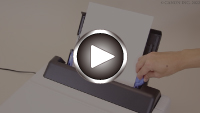
Du kan også legge konvolutter i bakskuffen.
-
Klargjør papir.
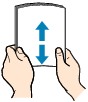
Pass på at papirkantene ligger jevnt. Hvis papiret er bøyd, glatter du det ut.
 Merk
Merk-
Pass på at papirkantene ligger jevnt før du legger i papiret. Det kan oppstå papirstopp hvis du legger i papiret uten å jevne ut kantene.
-
Hvis papiret er bøyd, tar du tak i de bøyde hjørnene og bøyer papiret forsiktig i motsatt retning til det ligger helt flatt.
For detaljer om hvordan du retter ut krøllete papir, se Kontroll 3 i Papiret er flekkete/den trykte overflaten er ripete/blekkflekker/papirkrøll.
-
Når du bruker Photo Paper Plus Semi-gloss SG-201, legger du i ett ark om gangen selv om papiret er krøllet. Hvis du ruller dette papiret sammen for å glatte det ut, kan det oppstå sprekker på papiroverflaten, noe som reduserer utskriftskvaliteten.
-
-
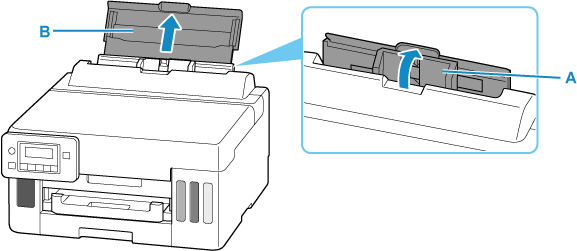
Åpne bakskuffdekselet (A) og dra opp papirstøtten (B).
 Merk
Merk-
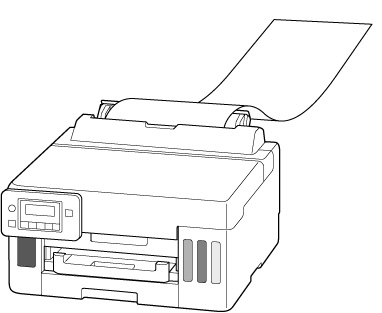
Legg i papir med lang lengde uten å dra ut papirstøtten. Avhengig av vekten til papiret, kan ledekanten heves og utskriften kan forsyves. Pass på at ledekanten til papiret ikke stiger, for eksempel ved å holde delen som stikker ut fra bakskuffen.
-
-
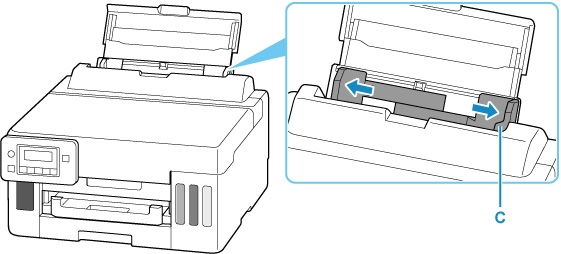
Skyv høyre papirfører (C) for å åpne begge papirførerne.
-
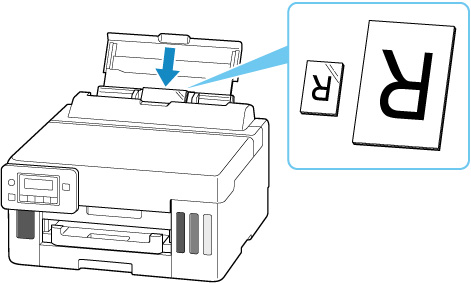
Legg inn papirbunken i stående retning med UTSKRIFTSSIDEN OPP.
Når du har lagt i papir i bakskuffen, blir registreringsskjermbildet for papirinformasjon for bakskuffen vist på LCD-skjermen.
 Viktig!
-
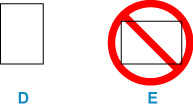
Legg alltid i papir i stående retning (D). Papiret kan kjøre seg fast hvis du legger det i liggende retning (E).
-
-
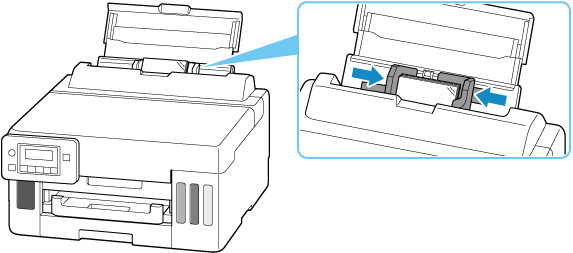
Skyv høyre papirfører for å justere i forhold til begge sider av papirbunken.
Ikke skyv papirførerne for hardt mot papiret. Det kan hende at papiret ikke mates som det skal.
 Merk
Merk-
Ikke legg i så mye papir at det overstiger merket for kapasitet (F).
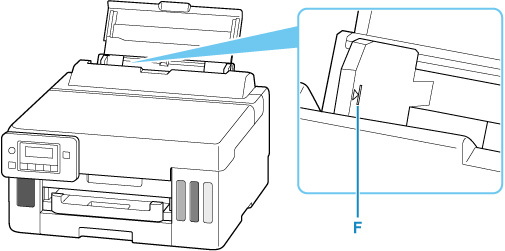
-
-
Trykk på OK-knappen.

-
Bruk

 -knappen for å velge størrelse på papiret som er lagt i bakskuffen, og trykk deretter på OK-knappen.
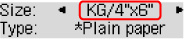 Merk
Merk-
 (stjerne) på LCD-skjermen angir gjeldende innstilling.
-
-
Bruk
-knappen for å velge hvilken type papir som er lagt i bakskuffen, og trykk deretter på OK-knappen.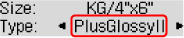
-
Trekk ut papirutmatingsbrettet (G).
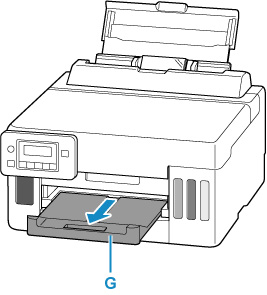
Merk
-
Det finnes ulike papirtyper: for eksempel papir med spesialbelegg på overflaten for å skrive ut bilder med optimal kvalitet og papir som er egnet for dokumenter. Hver medietype har egne forhåndsinnstilte innstillinger (hvordan blekket brukes og sprøytes, avstanden fra dysene osv.) som lar deg skrive ut på den typen med best mulig bildekvalitet. Feil papirinnstillinger kan også føre til dårlig kvalitet på utskriftsfargen eller riper på utskriftsoverflate. Hvis du merker at utskriften er uskarp eller at fargene er ujevne, øker du innstillingen for utskriftskvalitet og prøver å skrive ut på nytt.
-
For å unngå feil med utskriften har denne skriveren en funksjon som oppdager om innstillingene for papiret som er lagt i bakskuffen, samsvarer med papirinnstillingene. Pass på at utskriftsinnstillingene stemmer overens med papirinnstillingene før du skriver ut. Når denne funksjonen er aktivert, vises en feilmelding hvis innstillingene ikke stemmer overens slik at det ikke skjer feil under utskriften. Hvis denne feilmeldingen vises, må du kontrollere og korrigere papirinnstillingene.
-
Når du skal skrive ut på papir med lang lengde, må du støtte papiret med hendene eller bruke skrive ren på et sted der papiret ikke faller. Hvis papiret faller, kan det hende at utskriftssiden blir skitten eller oppskrapet. I tillegg må du sikre at du ikke drar i papiret når du støtter det med hendene.
